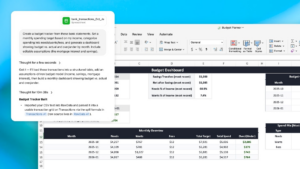
Dans un monde où les données guident les décisions, disposer d’un tableau de bord de ventes efficace sur Excel est un atout indispensable pour suivre les performances commerciales, anticiper les tendances et ajuster ses stratégies. Dans cet article, RF Informatique vous guide pas à pas pour créer un tableau de bord de ventes clair, dynamique et automatisé grâce à Excel.

Structurer les données de ventes pour un tableau de bord Excel performant
Avant de créer le tableau de bord, il est essentiel de bien structurer vos données de ventes dans Excel. Utilisez un tableau brut avec des colonnes telles que : Date, Produit, Quantité vendue, Prix unitaire, Total, Région ou Vendeur. Ce format vous permettra de créer des analyses flexibles à l’aide des outils dynamiques d’Excel comme les tableaux croisés dynamiques ou Power Query.
Un bon conseil : transformez vos données en tableau Excel (Ctrl + T) pour faciliter leur manipulation et leur actualisation.
Créer un tableau croisé dynamique pour analyser les ventes
L’outil clé pour tout tableau de bord de ventes sur Excel, c’est le tableau croisé dynamique. Il permet de résumer les ventes par produit, par mois, par région ou par commercial. À partir de vos données sources, insérez un TCD et choisissez les dimensions pertinentes (par exemple : Mois en lignes, Produits en colonnes, Total des ventes en valeurs).
C’est une étape incontournable pour générer des indicateurs clairs et exploitables.

Ajouter des segments et filtres dynamiques dans le tableau de bord de ventes
Pour permettre une navigation fluide dans votre tableau de bord Excel, ajoutez des segments (ou slicers) pour filtrer les résultats par mois, vendeur ou produit. Cela améliore l’interactivité et permet une lecture ciblée selon les besoins.
Les filtres dynamiques renforcent l’expérience utilisateur et transforment votre tableau en véritable outil d’analyse commerciale.

Intégrer des graphiques de ventes dans Excel pour une visualisation claire
Un bon tableau de bord ne se limite pas à des chiffres. Intégrez des graphiques de ventes dans Excel : histogrammes pour comparer les produits, courbes pour visualiser l’évolution mensuelle, camemberts pour représenter la répartition des ventes par région.
Utilisez la fonctionnalité « Graphique croisé dynamique » pour connecter directement vos visuels à vos données filtrables.
Calculer des indicateurs clés (KPI) de ventes dans Excel
Pour piloter efficacement votre activité, définissez et affichez les indicateurs clés de performance (KPI) : chiffre d’affaires total, meilleure vente du mois, taux d’évolution, panier moyen, etc. Vous pouvez les mettre en évidence avec des mises en forme conditionnelles (couleurs, icônes) ou des zones dédiées en haut du tableau de bord.
Les KPI permettent une prise de décision rapide et orientée.

Automatiser la mise à jour du tableau de bord de ventes
Un tableau de bord efficace doit être facile à actualiser. Si vos données sont importées depuis une source externe (CSV, base de données, etc.), utilisez Power Query pour automatiser l’importation et le nettoyage des données. Ensuite, avec un simple clic sur « Actualiser tout », votre tableau de bord se mettra à jour instantanément.
L’automatisation réduit les erreurs et fait gagner un temps précieux.
Conclusion : un outil essentiel pour le suivi commercial
Créer un tableau de bord de ventes sur Excel, c’est bien plus que rassembler des chiffres. C’est construire un outil d’aide à la décision, simple à utiliser et adapté à vos objectifs commerciaux. Grâce aux fonctions puissantes d’Excel — tableaux croisés dynamiques, segments, graphiques, formules et automatisation — vous pouvez suivre vos ventes en temps réel et améliorer vos performances.
Chez RF Informatique, nous vous accompagnons dans la création de tableaux de bord Excel sur mesure, adaptés à vos besoins métiers. Contactez-nous pour digitaliser votre suivi commercial.