
Répondre à 30 emails en 10 minutes : Le guide complet de l’automatisation avec Claude Cowork; L’ère des simples chatbots est officiellement révolue. Jusqu’à présent, l’intelligence artificielle se contentait de répondre à vos questions ou de rédiger des textes. Avec l’arrivée de Claude Cowork, nous franchissons une étape majeure : le passage de l’IA « conseillère » à l’IA « exécutrice ».

Cowork n’est pas une simple interface de discussion. C’est une architecture agentique capable de raisonner, de planifier et d’agir de manière autonome sur votre système. Plutôt que de traiter vos emails un par un, Claude peut désormais diviser une charge de travail massive en sous-tâches, coordonner des sous-agents en parallèle et manipuler directement vos outils. Ce guide vous apprendra à déléguer la gestion de votre boîte de réception à un agent intelligent qui respecte votre voix et exécute vos processus de bout en bout.
Étape 1 : Prérequis techniques et installation
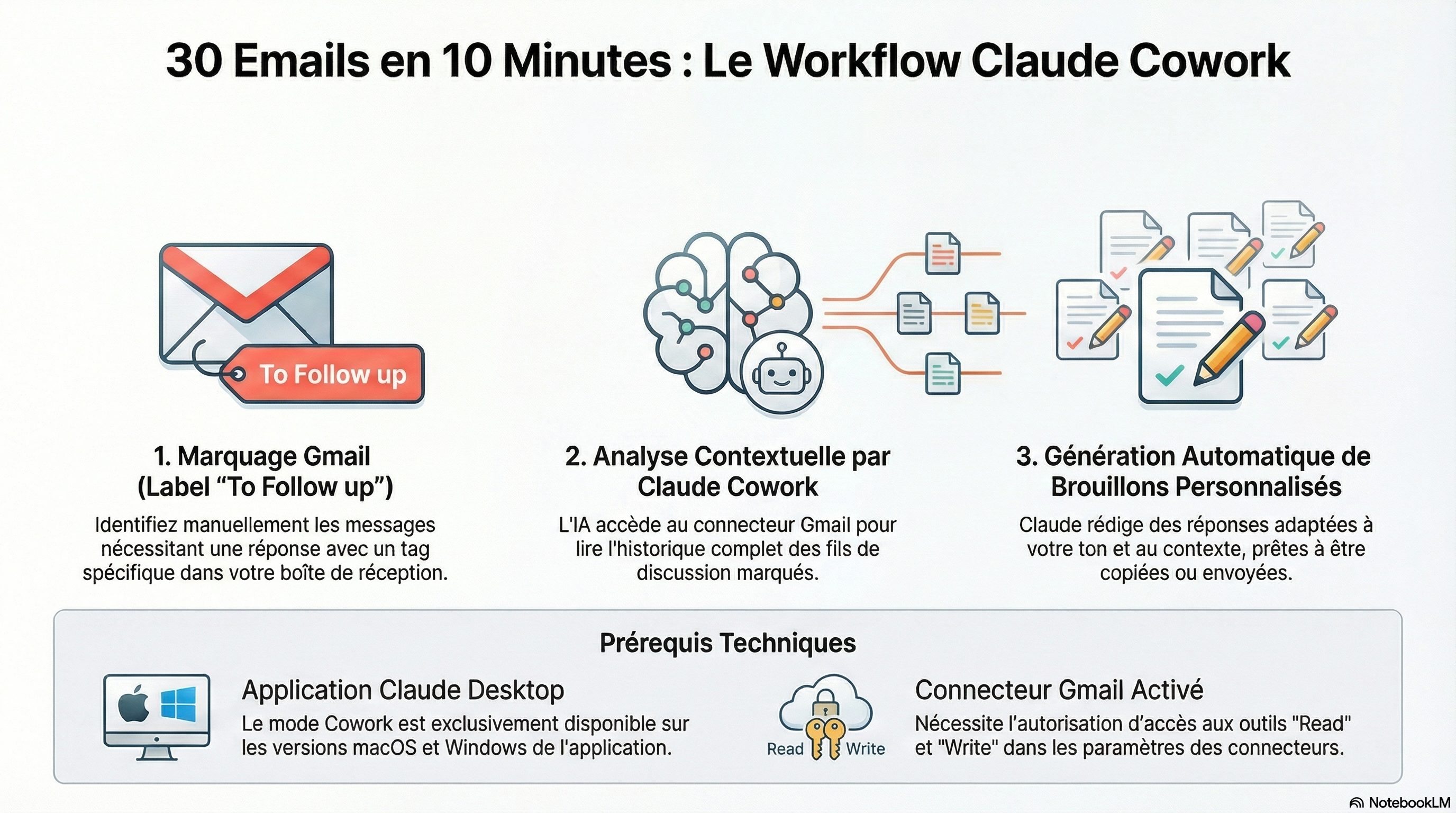
Claude Cowork est une version de recherche expérimentale qui nécessite un environnement spécifique et une puissance de calcul locale.
- Claude Desktop impératif : Cette méthode ne fonctionne pas via un navigateur web. Vous devez installer l’application native Claude Desktop pour macOS ou Windows.
- Plans éligibles : L’accès est réservé aux abonnements payants : Pro, Max, Team et Enterprise.
- Vérification de compatibilité : Avant l’installation, téléchargez le programme Claude Cowork Readiness Checker (disponible pour macOS, Windows x64 et Windows arm64) sur le centre d’aide d’Anthropic pour confirmer que votre matériel supporte l’exécution locale des agents.
- Alerte sur les crédits : Notez que l’utilisation de Cowork consomme significativement plus de tokens et de crédits que le chat standard, car l’agent effectue de multiples étapes de raisonnement et de planification en arrière-plan.
Étape 2 : Activation et configuration du connecteur Gmail
Pour transformer Claude en gestionnaire d’emails, vous devez configurer le connecteur officiel, seul garant de l’utilisation des outils d’écriture (create_draft).
- Ouvrez Claude Desktop et cliquez sur l’icône de la mallette (Customize) ou allez dans Paramètres > Connecteurs.
- Recherchez le connecteur Gmail et cliquez sur Connect. Suivez le processus d’authentification Google.
- Gestion critique des permissions : Dans les réglages du connecteur, vous devez définir le niveau de confiance pour chaque type d’outil :
- Always allow (Toujours autoriser) : Idéal pour les outils de lecture (
read_message,search_messages) afin de fluidifier l’analyse. - Needs approval (Approbation requise) : Impératif pour les outils d’écriture ou de suppression. Claude vous demandera une validation explicite avant chaque modification réelle.
- Never allow / Blocked (Bloqué) : À utiliser si vous souhaitez interdire formellement à l’IA une action spécifique (ex: la suppression d’emails).
- Always allow (Toujours autoriser) : Idéal pour les outils de lecture (
Étape 3 : La stratégie de marquage « To Follow up »
L’agenticité de Claude repose sur sa capacité à se focaliser. Ne lui demandez pas de scanner toute votre boîte, ce qui viderait vos crédits inutilement.
Exploitez les filtres Gmail pour automatiser le marquage :
- Créez un label spécifique nommé ‘To Follow up’.
- Appliquez ce label manuellement aux emails prioritaires ou créez une règle Gmail pour taguer automatiquement les messages de vos clients VIP ou de votre équipe.
- Ce label servira de « zone de travail » exclusive pour Claude, garantissant qu’il ne traite que ce qui compte vraiment.

Étape 4 : Création de votre profil de voix personnalisé
Pour que Claude ne sonne pas comme un robot, vous devez lui fournir une identité rédactionnelle.
- Analyse de style : Dans l’onglet Cowork, lancez ce prompt : « Analyse mes messages envoyés récemment dans Gmail et définis un profil détaillé de ma voix, de mon ton et de mes nuances de communication professionnelle afin de les répliquer parfaitement. »
- Configuration des instructions :
- Global Instructions : Allez dans Paramètres > Cowork > Global Instructions et collez votre profil de voix pour qu’il soit appliqué par défaut à toutes vos tâches.
- Folder Instructions (Instructions de dossier) : Si vous travaillez sur un projet spécifique stocké dans un dossier local, utilisez les instructions de dossier pour ajouter un contexte encore plus fin (ex : terminologie technique propre à un client).
Étape 5 : Lancement et exécution de la tâche Cowork
Basculez maintenant sur l’onglet Cowork (mode « Tasks ») pour lancer l’exécution.
- Le Prompt d’exécution : Utilisez une commande structurée : « Scanne les emails avec le label ‘To Follow up’. Analyse les historiques, crée un plan pour chaque réponse et rédige des brouillons personnalisés dans Gmail en utilisant ma voix enregistrée. »
- Commande de récurrence : Si vous souhaitez automatiser ce nettoyage, utilisez la commande
/schedulepour planifier la tâche (ex : chaque lundi à 9h00). - Choix du modèle : Utilisez Claude 3.5 Sonnet pour la majorité des tâches. Réservez les modèles 4.5 ou 4.6 pour les fils de discussion extrêmement denses ou techniques, en gardant à l’esprit l’impact sur votre allocation de crédits.
- Surveillance de l’agent : Pendant l’exécution, ne vous contentez pas de regarder la barre de progression. Consultez les onglets Reasoning (Raisonnement) et Indicators of Progress. Claude y détaille son plan d’action et la coordination de ses sous-agents.
Sécurité et Confidentialité : Paramétrages essentiels
Le fonctionnement de Cowork est hybride : il s’exécute dans une Machine Virtuelle (VM) isolée sur votre ordinateur, garantissant que le code ne compromet pas votre système principal. Cependant, les actions de type « Computer Use » (contrôle de l’écran) s’exécutent en dehors de cette VM.

Mesures de protection impératives :
- Désactivation de l’entraînement : Allez dans les réglages de confidentialité et désactivez l’option ‘Help Improve Claude’. Cela garantit que le contenu sensible de vos emails n’est pas utilisé pour entraîner les futurs modèles.
- Données locales : Cowork stocke l’historique des conversations localement. Veillez à sécuriser l’accès à votre session utilisateur sur votre ordinateur.
Conclusion et bonnes pratiques
En déléguant votre boîte de réception à Claude Cowork, vous passez d’un rôle d’exécutant à celui de superviseur. Pour garantir un succès total, respectez ces règles d’or :
- Maintien de l’activité : L’application Claude Desktop doit impérativement rester ouverte. Si votre ordinateur se met en veille ou si vous fermez l’app, l’agent s’arrête instantanément.
- Vérification systématique : Avant de donner la permission finale de modification via le bouton « Allow », vérifiez toujours le raisonnement de Claude pour vous assurer qu’il n’y a pas de dérive dans la tâche (scope creep).
- Optimisation des coûts : Regroupez vos emails par lots de 30 ou 50 plutôt que de lancer l’agent à chaque nouveau message reçu pour optimiser votre consommation de jetons.
En suivant cette méthodologie, vous transformez votre gestion d’emails en un flux de travail fluide et semi-autonome, libérant ainsi des heures précieuses pour votre cœur de métier.